
Come Pianificare gli Aggiornamenti di Windows
Scopri i migliori metodi per programmare gli aggiornamenti senza interrompere il tuo lavoro
Leggi articoloStrategie pratiche per assicurarsi che il tuo PC rimanga sicuro, stabile e protetto con una manutenzione continua


Windows non è un sistema che puoi installare e dimenticare. Il tuo PC ha bisogno di attenzione regolare per rimanere performante e sicuro. Ogni mese Microsoft rilascia aggiornamenti di sicurezza, correzioni di bug e miglioramenti di stabilità che proteggono il tuo computer da vulnerabilità scoperte di recente.
La manutenzione preventiva è decisamente più economica della riparazione di un sistema compromesso. Quando trascuri gli aggiornamenti, il rischio aumenta in modo esponenziale. I malware moderni sfruttano proprio le falle che Microsoft ha già corretto — ma che tu non hai ancora installato. Non è solo una questione di sicurezza, è anche di velocità e affidabilità.
La buona notizia? Non serve essere un tecnico per mantenere Windows aggiornato. Con una strategia semplice e automatizzata, il tuo sistema rimarrà sempre protetto.
Il primo passo — e il più importante — è configurare Windows Update per funzionare automaticamente. Non devi fare niente manualmente se imposti tutto per bene una volta sola.
Accedi a Impostazioni (Win + I)
Vai a “Aggiornamento e sicurezza” e seleziona “Windows Update”
Verifica lo stato attuale
Controlla se ci sono aggiornamenti in sospeso. Se sì, installa subito
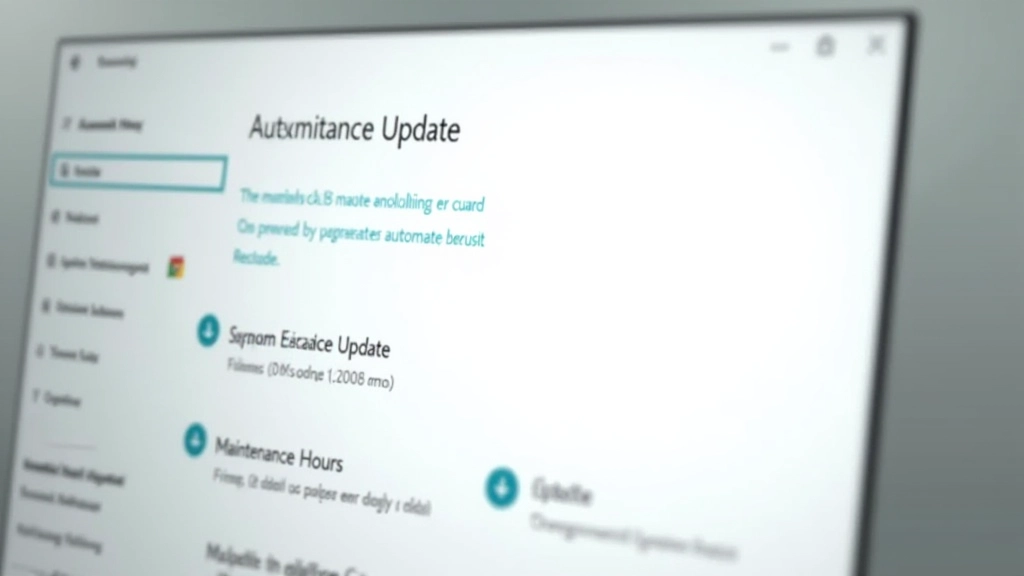
Configura orario di manutenzione
Imposta l’ora del giorno quando il PC raramente viene utilizzato — di solito tra le 3 e le 5 del mattino
Questo articolo fornisce informazioni educative su come mantenere Windows aggiornato. Le procedure descritte sono basate su best practice standard per la manutenzione dei sistemi. I risultati specifici possono variare a seconda della configurazione del tuo hardware, della versione di Windows e dei software installati. Se incontri problemi durante l’installazione degli aggiornamenti, è consigliato consultare la documentazione ufficiale di Microsoft o contattare un tecnico qualificato.
Oltre agli aggiornamenti automatici, dovresti controllare periodicamente lo stato generale del tuo PC. Questo significa verificare lo spazio su disco, la temperatura del processore e la velocità di avvio. Uno strumento utile è il Task Manager di Windows — premi Ctrl+Shift+Esc e guarda la scheda “Avvio” per vedere quali programmi rallentano il tuo computer al riavvio.
Un’altra pratica importante è pulire i file temporanei ogni mese. Accedi a Impostazioni Sistema Memoria e seleziona “Libera spazio adesso”. Windows rimuoverà i file che non servono più — è come dare una ripulita al cassetto della scrivania, ma per il tuo disco.


Mantenere Windows aggiornato non è complicato — basta una strategia semplice. Configura gli aggiornamenti automatici, verifica regolarmente lo stato del sistema e pulisci i file temporanei una volta al mese. In questo modo, il tuo PC rimarrà sicuro, veloce e affidabile per anni.
Non aspettare finché il sistema non rallenta o un malware non causa danni. La manutenzione preventiva è la soluzione migliore. Dedica 15 minuti oggi per configurare tutto correttamente, e risparmierai ore di problemi in futuro.
Vuoi saperne di più sulla gestione degli aggiornamenti Windows?
Esplora la guida completa