

Come Pianificare gli Aggiornamenti di Windows
Scopri i migliori metodi per programmire gli aggiornamenti senza interrompere il tuo lavoro.
Leggi di piùControlla quando il tuo PC si riavvia dopo gli aggiornamenti. Scopri come ritardare, programmire o personalizzare completamente i riavvii automatici di Windows in orari che ti convengono davvero.

Windows scarica gli aggiornamenti, li installa, e poi — senza preavviso — il tuo PC si riavvia. Nel mezzo di una presentazione. Durante una videochiamata importante. Mentre stavi scrivendo un documento.
Non è cattiveria del sistema. Windows vuole proteggere il tuo computer con patch di sicurezza e correzioni. Ma il timing? Quello può essere un disastro. La buona notizia è che non devi subire passivamente. Ci sono vari modi per prendere il controllo.
Windows 10 e 11 hanno politiche di aggiornamento leggermente diverse. Se usi Windows 11 Pro, Enterprise, o Education, hai più opzioni di controllo rispetto alla versione Home.
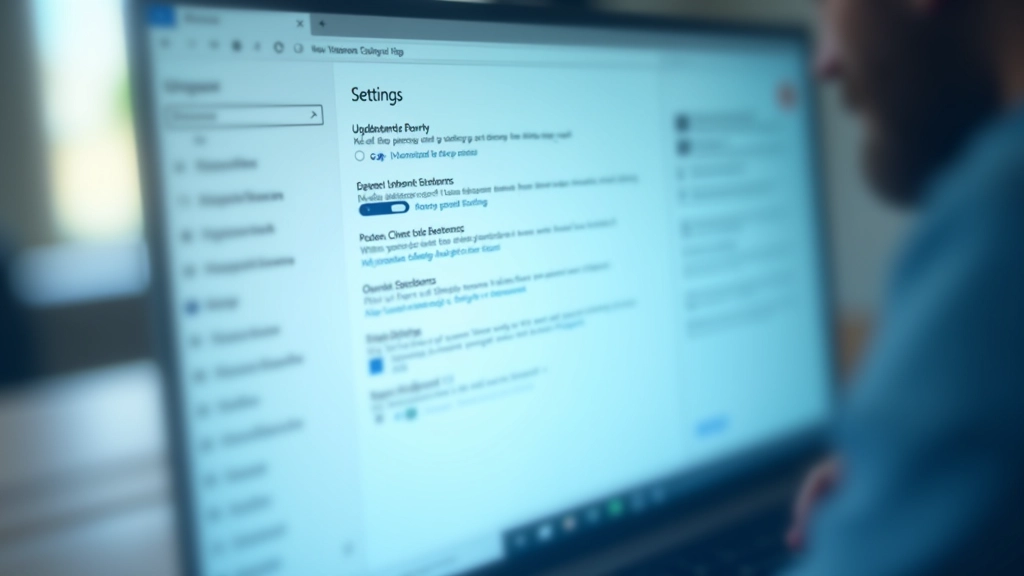
La strada più semplice passa dalle Impostazioni di Windows. Non è complicato — serve solo un minuto.
Apri Impostazioni (Windows + I)
Vai a Sistema Aggiornamento e sicurezza (o Aggiornamento di Windows su Windows 11)
Clicca su Opzioni avanzate per vedere le scelte disponibili
Lì vedrai il pannello con le impostazioni di riavvio. Ogni versione di Windows ha qualcosa di diverso, ma il concetto è lo stesso: scegli quando il PC può disturbarti.
Ritardare i riavvii è comodo, ma ricorda che gli aggiornamenti proteggono il tuo PC da vulnerabilità di sicurezza. Se ritardi troppo, il sistema non è protetto dalle minacce più recenti. L’idea migliore è trovare un equilibrio — un orario di riavvio che ti conviene, ma non troppo lontano.
Abbiamo tre strade. Quale scegli dipende da quanto controllo vuoi davvero e quanto sei disposto a sporcarti le mani con impostazioni tecniche.
Quando vedi il messaggio di riavvio, clicca su “Ritarda”. Windows aspetterà. Non è permanente, ma ti dà tempo. È il primo istinto — la soluzione del momento.
Scegli un’ora specifica — diciamo le 22:00 — quando sai che non lavori più. Windows si riavvierà allora. Non prima. È controllato, prevedibile, e il tuo flusso di lavoro non viene interrotto.
Puoi farlo — con Group Policy Editor su Pro/Enterprise, o modificando servizi. Ma significa che tocca a te aggiornare manualmente. Più libertà, più responsabilità, più rischio di dimenticarsi.


I riavvii automatici non sono una punizione — sono una protezione. Ma il timing conta. Che tu scelga di ritardare, programmire un orario specifico, o prendere il controllo totale, l’importante è che la scelta sia tua . Entra nelle impostazioni, esplora le opzioni, e configura il tuo PC in modo che gli aggiornamenti avvengano quando tu lo decidi.
E ricorda: non ignorare gli aggiornamenti. Ritardarli sì, ma non dimenticarti di farli installare completamente. Un PC aggiornato è un PC sicuro. Un PC sicuro è un PC che ti conviene avere.
Esplora la nostra guida completa sulla gestione degli aggiornamenti di Windows.
Torna alla Categoria